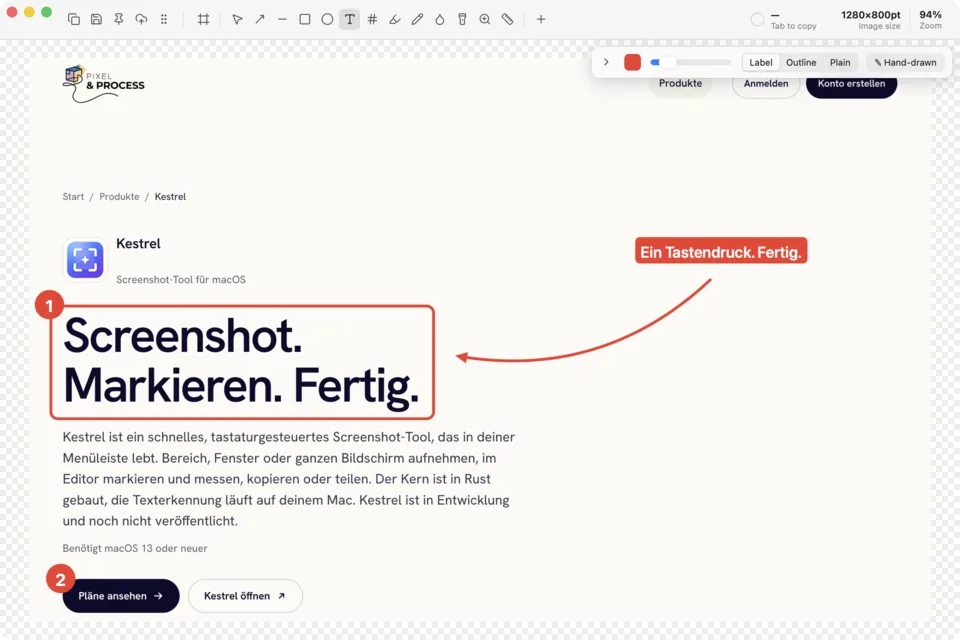
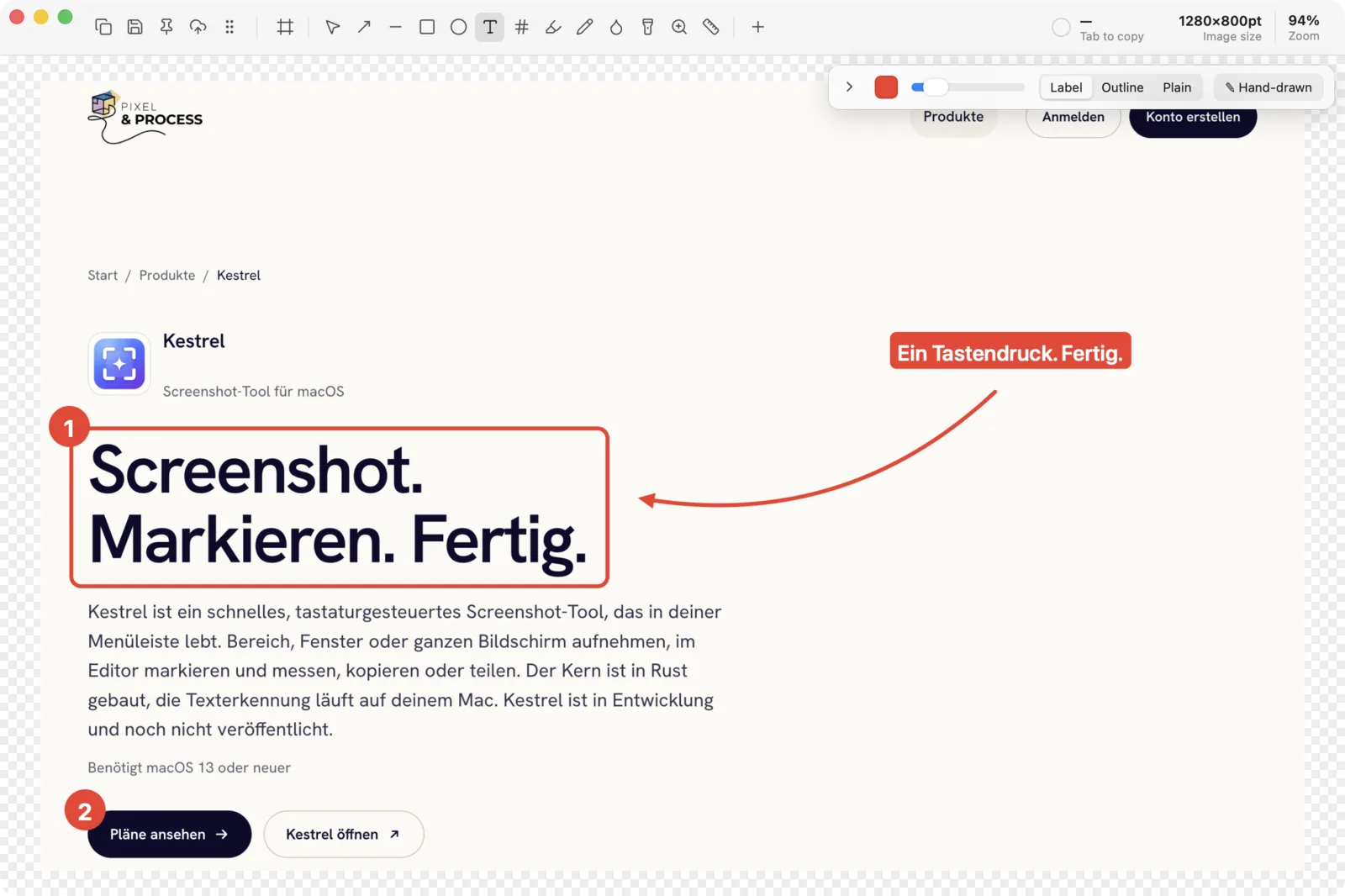
Markieren
Pfeile in vier Stilen, auch geschwungen, Linien, Rechtecke und Ovale, Text als Label, Kontur oder schlicht, automatisch nummerierte Zähler, Textmarker und Freihand. Mit dem handgezeichneten Look wirkt alles skizzenhafter.
⌘⇧2 Screenshot-Tool für macOS
Kestrel wohnt in deiner Menüleiste. Drück ⌘⇧2, zieh einen Bereich auf, markier das Wichtige und kopier das Ergebnis. Das dauert ein paar Sekunden, und die Maus brauchst du nur, wo sie wirklich hilft.
Kürzel drücken. Alle Monitore frieren ein, du ziehst mit Fadenkreuz und Lupe einen Bereich auf oder klickst ein Fenster an.
Pfeile, Kästen, Text, Zähler, Weichzeichner. Jedes Werkzeug liegt auf einer Taste, deine Hand bleibt auf der Tastatur.
Kopieren, speichern, auf dem Bildschirm anpinnen, in eine andere App ziehen oder als Link aus der Kestrel Cloud teilen.
Aufnehmen
Die Überlagerung friert den Bildschirm ein, sobald du das Kürzel drückst, auf allen Monitoren gleichzeitig. Eine Lupe zeigt die Pixel unter dem Fadenkreuz, die Größenanzeige sagt dir genau, was du bekommst.
Die übrigen Kürzel legst du unter Einstellungen → Kurzbefehle fest. Auf Wunsch blendet Kestrel beim Aufnehmen die Schreibtisch-Symbole aus, und jede Aufnahme landet in einem Verlauf, den du später wieder öffnen kannst.
Editor
Eine einzige Zeichenfläche rendert Ansicht und Export, deshalb sieht die Kopie genau so aus wie im Editor.
Pfeile in vier Stilen, auch geschwungen, Linien, Rechtecke und Ovale, Text als Label, Kontur oder schlicht, automatisch nummerierte Zähler, Textmarker und Freihand. Mit dem handgezeichneten Look wirkt alles skizzenhafter.
Sensible Stellen weichzeichnen, verpixeln oder entfernen. „Text verbergen“ löscht jede erkannte Zeile in einer Auswahl. Spotlight dunkelt den Rest ab, die Lupe vergrößert ein Detail.
Automatische Lineale rasten am Inhalt ein, Hilfslinien und Einrasten halten alles in Flucht, ⌥ zeigt Abstände zwischen Objekten. Farben in HEX, RGB oder OKLCH auslesen und Kontraste nach WCAG und APCA prüfen.
Backdrop mit Verlauf, Abstand, Rundung, Schatten und Seitenverhältnis. Weitere Aufnahmen oder Bilder einfügen, beim Export skalieren oder ein Vorher-Nachher-GIF bauen.
Tastatur zuerst
Probier es aus: Drück einen dieser Buchstaben auf deiner Tastatur.
⌘⇧3, 4 und 5 gehören weiter dem macOS-Bildschirmfoto. Jedes Kürzel lässt sich ändern.
Text und QR
Wähl einen Bereich, und der erkannte Text oder QR-Inhalt landet in der Zwischenablage. Die Erkennung läuft mit Apple Vision auf deinem Mac, nichts verlässt das Gerät. Zeilenumbrüche können dabei entfernt werden.
Scrollende Aufnahme
Kestrel scrollt für dich, oder du scrollst selbst. Die Teile werden zusammengesetzt, feste Kopf- und Fußzeilen erscheinen nur einmal, und eine Maximalhöhe hält das Bild handlich.
Für Entwickler
Kestrel bringt einen MCP-Server mit. Claude Code, Codex, Cursor und andere können über Kestrel Fenster auflisten, Screenshots machen und Text lesen, mit der Bildschirmaufnahme-Berechtigung, die Kestrel schon hat. Standardmäßig ist das aus, und jede Aufnahme zeigt eine Mitteilung.
claude mcp add kestrel -- /Applications/Kestrel.app/Contents/MacOS/kestrel --mcpDie Einrichtung mit einem Klick unter Einstellungen → Allgemein findet Claude Code, Codex, Claude Desktop, Cursor, Windsurf, VS Code und Gemini CLI.
MCP-Doku lesenKestrel Cloud
Meld dich in der App bei Kestrel Cloud an und teil jede Aufnahme als Link mit einer aufgeräumten Ansichtsseite. Links laufen ab, wann du willst. Pro ergänzt Passwörter und synchronisiert deinen Verlauf zwischen Macs.
Datenschutz
Ein Screenshot-Tool sieht alles, was du siehst. Deshalb arbeitet Kestrel offline, lässt Aufnahmen auf deinem Mac und schickt nichts weg, solange du es nicht willst.
Preise
Alle Aufnahme- und Editorfunktionen sind kostenlos, ohne Konto. Eine Supporter-Lizenz finanziert die Entwicklung, Kestrel Cloud Pro ergänzt Teilen und Synchronisieren.
Die ganze App.
0 €für immer
Hält Kestrel unabhängig.
12 €einmalig
Für alle, die viel teilen.
4 €im Monat, oder 36 € im Jahr
Preise inklusive Umsatzsteuer, wo sie anfällt.
| Kostenlos | Kostenlos + Supporter | Pro | |
|---|---|---|---|
| Aktive Links | 25 | 100 | Unbegrenzt (Fair Use) |
| Maximale Laufzeit | 7 Tage | 30 Tage | Beliebig, auch unbegrenzt |
| Links mit Passwort | Nicht enthalten | Nicht enthalten | Enthalten |
| Verlaufs-Sync | Nicht enthalten | Nicht enthalten | Enthalten |
| Speicher | 500 MB | 2 GB | 50 GB |
| Maximaler Upload | 25 MB | 25 MB | 100 MB |
Ja. Die App ist kostenlos, mit allen Aufnahme- und Editorfunktionen und ohne Konto. Kestrel lebt von der Unterstützung seiner Nutzer. Wenn es dir Zeit spart, hält eine Supporter-Lizenz (12 €, einmalig) die Entwicklung am Laufen.
Sie ist eher ein Dankeschön als eine Bezahlschranke: Sie gilt auf 3 Macs, läuft nicht ab, enthält alle künftigen Updates, beendet die gelegentliche Unterstützungs-Erinnerung und hebt deine Kestrel-Cloud-Grenzen auf 100 Links mit 30 Tagen Laufzeit.
macOS 13 Ventura oder neuer auf Apple Silicon. Windows ist geplant, der Kern lässt sich dafür schon bauen.
Nein. Aufnahmen bleiben auf deinem Mac. Ein Bild verlässt ihn nur, wenn du es über Kestrel Cloud teilst oder in einen S3-Speicher lädst, den du selbst eingerichtet hast.
Bildschirmaufnahme, für jede Aufnahme. Bedienungshilfen nur, wenn du automatisch scrollend aufnehmen willst, manuelles Scrollen geht ohne. Der Einrichtungsassistent zeigt dir den Status von beiden live.
Kestrel sucht selbst nach Updates und bietet sie in der Menüleiste an. Du kannst jederzeit auch „Nach Updates suchen…“ wählen.
Ja, über das kestrel://-Schema, zum Beispiel kestrel://capture/area oder kestrel://capture/scroll. Es ist standardmäßig aus, du schaltest es unter Einstellungen → Allgemein ein.

Lad Kestrel, drück ⌘⇧2 und sieh selbst.
Für macOS laden